HCM: 0978.807.524
 Download
 Liên hệ
 Hỗ trợ kỹ thuật

 0

HOTLINE KINH DOANH
0978.807.524
0
_1740822213.webp) TỔNG ĐÀI NỘI BỘ

















 ÂM THANH THÔNG BÁO FONESTAR


 HỆ THỐNG GỌI Y TÁ

Chào mừng bạn!
Nếu bạn đã có tài khoản vui lòng đăng nhập

Xin chào bạn !
Vui lòng ấn vào nút đăng ký để trở thành thành viên của DCS
Hướng dẫn cấu hình tổng đài IP Neron
Nội dung bài viết
Mục Lục
HƯỚNG DẪN CẤU HÌNH TỔNG ĐÀI NERON 2
I CẤU HÌNH TỔNG ĐÀI 2
A. ĐĂNG NHẬP VÀO TỔNG ĐÀI 2
B. THÂY ĐỔI IP. 2
1. Tắt DHCP trên tổng đài. 2
2. Đổi địa chỉ IP 3
C. CÀI ĐẶT NGÀY GIỜ 4
D. KHỞI TẠO TRUNK 4
1. Trunk FXO 4
2. Khai báo account trunk 5
E. CẤU HÌNH SIP EXTENSION 7
F. CẤU HÌNH GỌI RA, VÀO 8
1. Gọi ra 8
G. LỜI CHÀO IVR 10
H. GHI ÂM VÀ PHÁT GHI ÂM 13
1. Ghi âm. 13
II. CẤU HÌNH ĐIỆN THOẠI NXP 502HD 15
1. Lấy IP điện thoại cắm dây mạng 15
2. Kết nối wifi 15
3. Đăng nhập vào giao diện web 15
4. Khai báo thông tin đầu số (SIP Account) 16
HƯỚNG DẪN CẤU HÌNH TỔNG ĐÀI NERON
I CẤU HÌNH TỔNG ĐÀI
A. ĐĂNG NHẬP VÀO TỔNG ĐÀI
- Bước 1: kết nối cáp mạng vào cổng Lan trên tổng đài với PC, Laptop. Cấp nguồn cho tổng đài
Tổng đài sẽ cấp phát IP nên không cần đổi IP trên máy tính
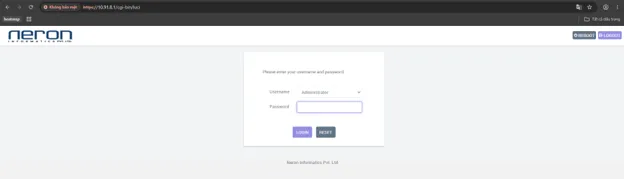
- Bước 2: mở trình duyệt, nhập IP tổng đài mặc đính là: 10.91.8.1 sau đó thấy trang đăng nhập
- Nhập password mặc định là admin và nhấn login.
B. THÂY ĐỔI IP.
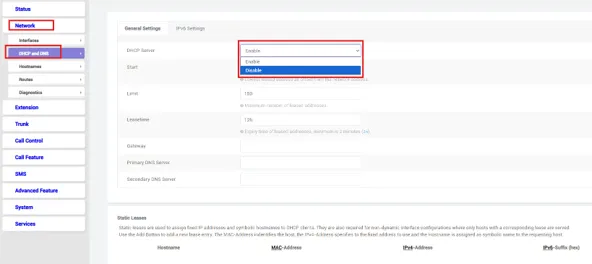
1. Tắt DHCP trên tổng đài.
- Bước 1: vào Netword -> DHCP and DNS
- Bước 2: tại dòng DHCP đổi thành Disable
2. Đổi địa chỉ IP
Đổi địa chỉ IP theo dải Lan đang dùng mạng
- Bước 1: vào Netword -> Interfaces ->Edit(Lan)
- Bước 2: đặt IP tĩnh theo dải nội bộ mạng
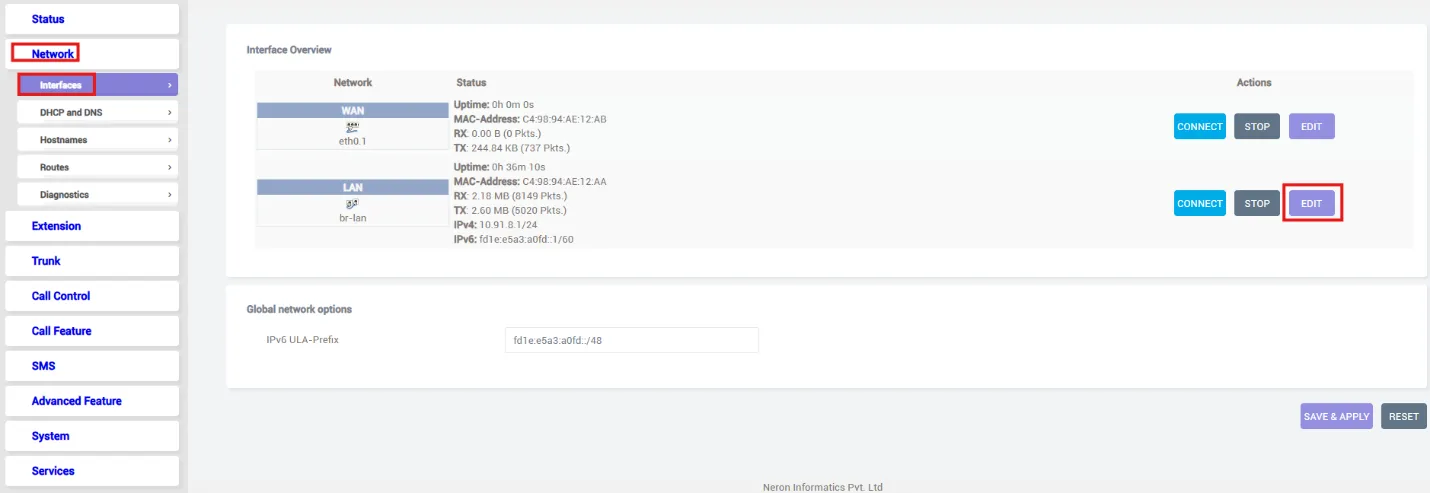
- Ấn SAVE & APPLY
Truy cập lại tổng đài theo địa chỉ mới
C. CÀI ĐẶT NGÀY GIỜ
Vào System ->System đặt múi giờ tương ứng
ấn save & apply
D. KHỞI TẠO TRUNK
1. Trunk FXO
Dây tính hiệu analog cắm vào cổng FXO sẽ nhận tín hiệu
Vào Trunk -> FXO
DID nhập số điện thoại nhà mạng cung cấp.
ấn save & apply
2. Khai báo account trunk
Vào trunk -> SIP Trunk
Chọn ADD
Nhập thông tin:
Trunk Name: Đặt tên bất kỳ để tiện khai báo gọi ra/gọi vào
DID: đầu số đã đăng ký.
Trunk Type: chọn Register Trunk
Sip Address: địa chỉ IP hoặc tên máy chủ nhà mạng cấp, kèm theo port.
Username: tên đăng nhập.
Password: mật khẩu nhà mạng cung cấp.
From User: đầu số điện thoại để có thể gọi ra ngoài, thường sẽ trùng với username.
• Sau khi khai báo xong, ta ấn Save & Apply
• Nếu Account Trung đăng ký thành công, trạng thái sẽ là Registered
Trạng thái thành công:
E. CẤU HÌNH SIP EXTENSION
Vào Extension -> SIP Extension
Chọn ADD
Nhập: Extension Number, Display Name, Secret
Ấn Save & Apply
Điện thoại kết nối thành công sẽ hiện IP
F. CẤU HÌNH GỌI RA, VÀO
1. Gọi ra
Vào Call Control -> outbound Routes
Chọn ADD
• Called Number Pattern (Quy tắc số gọi đi): Đây là mục quan trọng nhất để hệ thống nhận diện cuộc gọi ra. Bạn cần thêm ký tự _ ở đầu nếu dùng quy tắc đại diện (Pattern):
o Nếu muốn gọi mọi số di động/bàn tự do: Điền _. (Dấu gạch dưới và dấu chấm, nghĩa là khớp với bất kỳ số nào).
o Nếu bấm số 9 trước khi gọi ra ngoài: Điền _9.
o Nếu chỉ cho phép gọi số di động Việt Nam (10 chữ số bắt đầu bằng số 0): Điền _0XXXXXXXXX hoặc _0ZXXXXXXXX (Xem giải thích ký tự ở trên cùng ảnh của bạn: X là số từ 0-9).
• Destination (Đích đến): Bấm vào menu thả xuống và chọn tên Trung kế (Trunk) mà bạn đã khai báo với nhà mạng (ví dụ: trung kế SIP Trunk hoặc cổng FXO/GSM) thay vì để Hangup.
2. Gọi vào.
Vào Call Control -> inbound Routes
Chọn ADD
Caller Number Pattern (Quy tắc số gọi đến): Để trống. Khi để trống, hệ thống sẽ hiểu là chấp nhận tất cả các số điện thoại của khách hàng gọi vào.
Destination (Đích đến của cuộc gọi): Đây là nơi cuộc gọi sẽ đổ về sau khi khách hàng gọi vào Hotline. Hiện tại trong ảnh đang cấu hình đổ về máy nhánh
- Hiện tại, bạn đang chọn đổ cuộc gọi vào máy nhánh lẻ (Extension: 100).
G. LỜI CHÀO IVR
Vào Call Feature -> IVR
Chọn Add
• IVR Number (Số định danh IVR): Nhập một số bất kỳ để hệ thống nhận diện kịch bản này (Ví dụ: 6000 hoặc 7000). Số này không được trùng với số máy nhánh (Extension) hiện có.
• Description (Mô tả): Đặt tên gợi nhớ cho lời chào, ví dụ: Loi_chao_chinh hoặc IVR_Ban_Ngay.
• Language (Ngôn ngữ): Giữ nguyên System Default.
• Response Timeout(s) (Thời gian chờ bấm phím): Mặc định là 15 giây. Đây là thời gian tổng đài chờ khách hàng bấm phím sau khi lời chào kết thúc. Bạn nên chỉnh giảm xuống khoảng 5 đến 7 giây để khách hàng không phải đợi quá lâu nếu họ không bấm phím nào.
• Digit Timeout(s) (Thời gian chờ giữa các chữ số): Mặc định là 2 giây. Nếu khách hàng bấm các phím có nhiều chữ số (như bấm thẳng số máy nhánh 8001), đây là thời gian chờ giữa việc bấm số 8 sang số 0. Hãy giữ nguyên là 2 giây.
• Dial Extensions (Bấm trực tiếp số máy nhánh):
Tích chọn ô này (Dấu V). Khi tích chọn, khách hàng khi nghe lời chào có thể bấm thẳng số máy lẻ của nhân viên (ví dụ: bấm 8001) để kết nối ngay mà không cần qua lễ tân.
• Dial Outbound Routes (Bấm để gọi ra ngoài): Không tích. Để tránh việc người ngoài lợi dụng gọi vào lời chào rồi bấm phím để gọi ké ra các số di động khác gây tốn cước cho công ty.
• Prompt (File âm thanh): Bạn bấm vào menu thả xuống này để chọn file ghi âm lời chào đã tải lên tổng đài trước đó (Ví dụ: file giới thiệu tên công ty, hướng dẫn phím bấm).
Lưu ý: Nếu chưa có file nào, bạn bấm vào dòng chữ màu xanh Goto upload prompt ngay phía dưới để tải file âm thanh (.wav) từ máy tính lên trước.
• Force To Finish Listening (Bắt buộc nghe hết lời chào):
o Nếu KHÔNG tích (Khuyên dùng): Khách hàng có thể bấm phím tắt ngay lập tức khi đang nghe lời chào (Ví dụ nghe đến nửa câu bấm phím 1 luôn).
o Nếu TÍCH chọn: Khách hàng bắt buộc phải nghe hết toàn bộ file âm thanh từ đầu đến cuối mới bấm phím được.
• Timeout Loops (Số lần phát lại): Để là 1. Nếu hết thời gian chờ mà khách chưa bấm phím, tổng đài sẽ phát lại lời chào thêm 1 lần nữa trước khi xử lý bước tiếp theo.
Thấy đổi theo kịch bản:
H. GHI ÂM VÀ PHÁT GHI ÂM
1. Ghi âm.
Vào Advanced Feature -> CDR Recording -> Recording
• Recording (Chế độ ghi âm): Bấm vào menu thả xuống chuyển sang chọn SD
• Enable Recording of Internal Calls: Tích chọn nếu bạn muốn ghi âm cả các cuộc gọi nội bộ giữa các máy nhánh với nhau.
• Record The Entire Process: Tích chọn nếu bạn muốn ghi âm toàn bộ tiến trình cuộc gọi (bao gồm cả tiếng chuông reo, lời chào IVR hay nhạc chờ lúc chuyển máy).
• Stereo Recording: Tích chọn nếu muốn file ghi âm tách biệt rõ âm thanh của 2 kênh (bên gọi và bên nghe riêng biệt), giúp nghe lại rõ ràng hơn.
• Ở bảng quản lý phía dưới, bạn cần chọn đối tượng muốn ghi âm bằng cách chuyển từ cột Available (Có sẵn) sang cột Selected (Được chọn):
• Nếu muốn ghi âm theo Đường Line / Số Hotline (Tab Trunk):
• Tích chọn các đường line đang có ở cột Available (Ví dụ: FXO-1, FXO-2, 842871231993 (SIP), Mobile-1).
• Bấm vào nút mũi tên hướng sang phải >> ở giữa để đẩy các đường line này sang cột Selected.
• Nếu muốn ghi âm theo Máy nhánh (Tab Extension):
• Bấm chuyển sang tab Extension ở ngay bên cạnh tab Trunk.
• Tích chọn các số máy lẻ của nhân viên cần ghi âm, sau đó bấm nút mũi tên >> để đẩy sang cột Selected.
Ấn Save & Apply
II. CẤU HÌNH ĐIỆN THOẠI NXP 502HD
1. Lấy IP điện thoại cắm dây mạng
• Đảm bảo điện thoại đã được cắm dây mạng (hoặc kết nối WiFi) vào cùng mạng nội bộ với máy tính của bạn.
• Trên điện thoại, nhấn nút Menu
• Chọn mục My Status
• Tìm dòng IP V4 (Địa chỉ IP). Dòng này sẽ có dạng chuỗi số như: 192.168.1.50 hoặc 10.0.0.15...
2. Kết nối wifi
• Trên điện thoại, nhấn nút Menu
• Chọn dòng thứ 5: Basic settings
• Chọn dòng thứ 6: wi-fi
• Bật on -> chọn dòng thứ 3 Available Network
• Chọn wifi muốn kết nối -> nhập mật khẩu
• Trên điện thoại, nhấn nút Menu
• Chọn mục My Status
• Tìm dòng IP V4 (Địa chỉ IP). Dòng này sẽ có dạng chuỗi số như: 192.168.1.50 hoặc 10.0.0.15...
3. Đăng nhập vào giao diện web
1. Mở trình duyệt web (Chrome, Edge, Firefox) trên máy tính của bạn.
2. Nhập chính xác địa chỉ IP của điện thoại vào thanh địa chỉ rồi nhấn Enter.
3. Giao diện đăng nhập hiện ra, bạn điền thông tin tài khoản mặc định của Fanvil:
• Username (Tên đăng nhập): admin
• Password (Mật khẩu): admin
Nhấn Login để vào hệ thống.
4. Khai báo thông tin đầu số (SIP Account)
Tại menu quản lý, bạn truy cập SIP Account.
Line Enable chọn Enable
Nhập thông tin Display Name, Account, Phone Number, Password
Proxy Server: nhập IP tổng đài
Ấn Save & Apply
Dòng Register Status hiện Registered là máy đã nhận số







Copyright © 2025 TRUYỀN THÔNG DCS. All Right Reserved.